

La finestra, a colpo d'occhio
Così appare il programma con una cambiale già compilata:
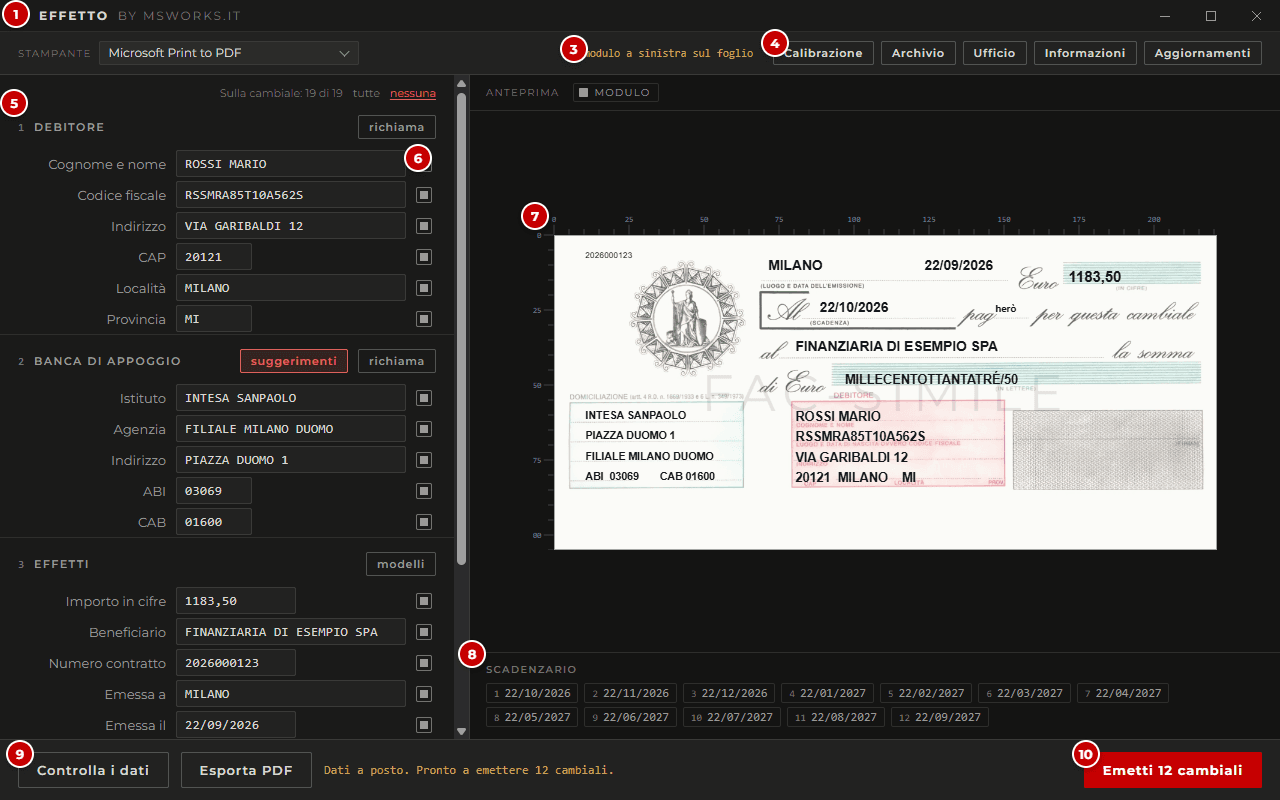
- 1La barra in altoTrascinala per spostare la finestra. A destra: riduci a icona, ingrandisci, chiudi.
- 2StampanteLa stampante su cui escono le cambiali. Scegline una dall'elenco.
- 3La spia del foglioDice su che foglio stampa la stampante. Vedi la spia.
- 4I pulsanti in altoCalibrazione (apre la sua pagina), Archivio, Ufficio (vedi Più PC, un archivio solo), Informazioni, Aggiornamenti. Il pulsante del pannello aperto resta acceso, in rosso.
- 5La grigliaQui scrivi i dati: debitore, banca, effetti. Si compila dall'alto in basso.
- 6La spuntaIl quadratino a destra di ogni riga: pieno, il dato va stampato; vuoto, no. Vedi La spunta a destra di ogni riga.
- 7L'anteprimaLa cambiale come uscirà, con il righello in millimetri.
- 8Lo scadenzarioTutte le scadenze del piano, calcolate da sole.
- 9Controlla i dati · Esporta PDFPrima si controlla, poi si stampa.
- 10Emetti N cambialiIl pulsante rosso che stampa. Si accende solo quando i dati sono giusti.
Appena installato, il programma è vuoto:
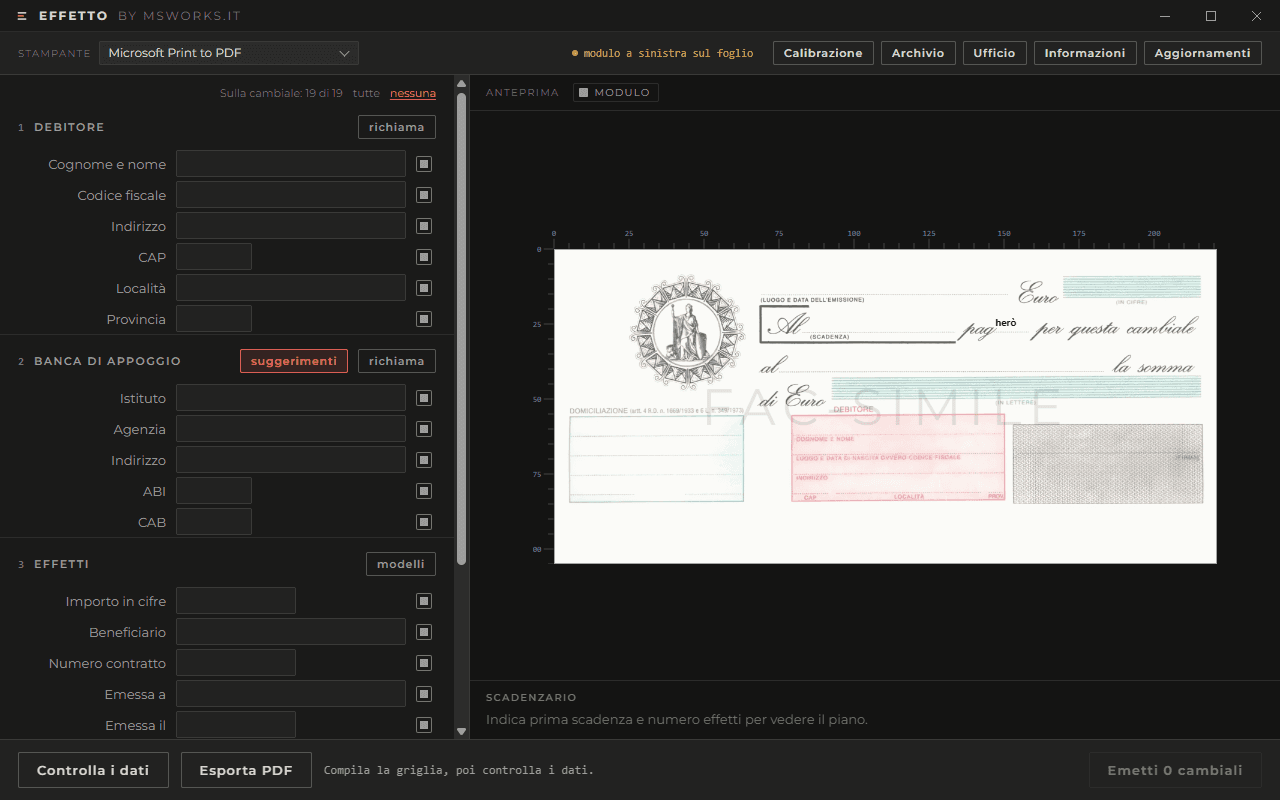
La barra della finestra

- Trascina la barra per spostare la finestra.
- Doppio clic sulla barra: la finestra si ingrandisce, o torna com'era.
- I tre simboli a destra: — riduce a icona, ☐ ingrandisce, ✕ chiude il programma.